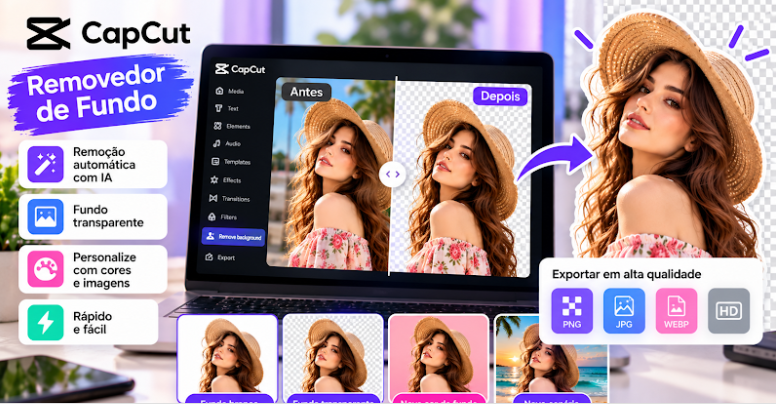


Editar uma fotografia não significa apenas corrigir cores ou aplicar filtros. Muitas vezes, o maior desafio é separar o elemento principal do cenário original para criar uma imagem que se adapte melhor a um projeto. É justamente nesse tipo de situação que as ferramentas de remoção de fundo podem ser úteis.
O CapCut oferece recursos de edição que ajudam a preparar imagens para diferentes finalidades, desde publicações nas redes sociais até apresentações e projetos pessoais. Com o auxílio da inteligência artificial, determinadas tarefas que antes exigiam seleções manuais detalhadas podem ser realizadas de maneira mais simples.
Neste artigo, vamos explorar como funciona o removedor de fundo do CapCut, como utilizá-lo e quais cuidados podem ajudar a obter resultados mais naturais.
O Que é o Removedor de Fundo do CapCut?
O removedor de fundo é uma ferramenta que procura distinguir o assunto principal de uma fotografia do ambiente que aparece atrás dele. Em vez de apagar cada parte do cenário manualmente, o usuário pode recorrer à identificação automática para acelerar o processo.
Na prática, isso significa que uma pessoa fotografada em um parque pode ser separada das árvores e dos outros elementos ao redor. Da mesma forma, um objeto fotografado sobre uma mesa pode ser isolado para receber um fundo diferente.
Quem deseja experimentar essa possibilidade pode acessar o removedor de fundo do CapCut e verificar as opções disponíveis na ferramenta online.
A precisão do resultado depende de fatores como iluminação, contraste, resolução e complexidade dos contornos. Por isso, mesmo quando a remoção é automática, vale a pena revisar a imagem antes de utilizá-la.
Como Remover o Fundo de uma Foto no CapCut
O processo pode variar conforme a versão da plataforma, mas normalmente envolve algumas etapas básicas.
1. Selecione uma imagem adequada
Comece com uma fotografia em que o objeto ou a pessoa estejam claramente visíveis. Imagens nítidas, com boa iluminação e contraste suficiente entre o assunto e o cenário, costumam facilitar o reconhecimento dos contornos.
2. Acesse a ferramenta online
Abra a página de remoção de fundo do CapCut e carregue a fotografia que deseja editar. Verifique as instruções apresentadas na interface para iniciar o processamento.
3. Aguarde a identificação do assunto
A ferramenta utiliza recursos automatizados para distinguir o primeiro plano do fundo. Quando o processamento terminar, observe se o recorte preservou as partes importantes da imagem.
4. Faça os ajustes necessários
Examine especialmente cabelos, mãos, roupas, objetos pequenos e superfícies transparentes. Se houver opções de edição manual, utilize-as para corrigir áreas que foram removidas incorretamente ou partes do cenário que permaneceram visíveis.
5. Escolha o resultado final
Dependendo das opções disponíveis, você poderá manter o fundo transparente ou inserir outro cenário. Antes de exportar, confira o formato do arquivo e a qualidade da imagem.
O Que Fazer Depois de Remover o Fundo?
Uma das vantagens de separar o assunto principal é poder continuar trabalhando na composição. O recorte não precisa ser o resultado definitivo: ele pode servir como ponto de partida para diferentes projetos.
Criar um novo cenário
Uma fotografia recortada pode ser colocada sobre uma cor sólida, um degradê ou uma imagem diferente. Para retratos profissionais, um fundo discreto pode ser suficiente. Em projetos criativos, cores mais marcantes podem ajudar a transmitir a mensagem desejada.
Preparar publicações para redes sociais
Criadores de conteúdo podem utilizar imagens sem fundo em capas de vídeos, miniaturas, anúncios e publicações. O recorte facilita o posicionamento do assunto ao lado de títulos, ícones e outros elementos gráficos.
Desenvolver apresentações e materiais visuais
Em apresentações educativas ou comerciais, imagens isoladas podem ajudar a explicar conceitos e organizar informações. Como o fundo pode ser adaptado ao layout, torna-se mais fácil manter uma aparência visual consistente.
Melhorar a apresentação de produtos
Uma imagem de produto sem elementos desnecessários no cenário pode facilitar a observação de seus detalhes. Essa técnica é útil para catálogos e materiais comerciais, desde que a edição preserve as características reais do produto.
Dicas Para Obter um Recorte Mais Natural
Mesmo com ferramentas automatizadas, alguns cuidados fazem diferença na qualidade da imagem final.
- Prefira fotografias nítidas: arquivos com boa resolução ajudam a preservar os detalhes.
- Observe a iluminação: sombras muito fortes podem dificultar a separação entre o assunto e o fundo.
- Revise os contornos: pequenos resíduos do cenário podem ficar visíveis ao redor do cabelo ou das roupas.
- Escolha um fundo compatível: a nova composição deve combinar com a iluminação e a perspectiva do assunto.
- Confira a exportação: se precisar de transparência, verifique se o formato escolhido oferece suporte a esse recurso.
Também é importante evitar alterações que representem um produto ou uma pessoa de maneira enganosa. Em trabalhos comerciais, mantenha a edição coerente com o objetivo e com as características reais do conteúdo.
O CapCut é uma Boa Opção Para Esse Tipo de Edição?
O CapCut pode ser uma opção conveniente para quem procura um fluxo de edição acessível, especialmente quando deseja experimentar a remoção de fundo sem começar por técnicas manuais complexas.
A ferramenta pode atender a necessidades cotidianas de criadores de conteúdo, estudantes, profissionais e pequenos negócios. No entanto, projetos que exigem recortes extremamente precisos podem precisar de correções adicionais ou de ferramentas especializadas.
Antes de começar, vale conferir os recursos disponíveis, os formatos aceitos e eventuais limitações da versão utilizada. Também é recomendável consultar as condições de utilização e privacidade da plataforma antes de enviar imagens confidenciais.
Conclusão
O removedor de fundo do CapCut oferece uma maneira prática de separar o assunto principal de uma fotografia e preparar imagens para diferentes projetos. Desde retratos até materiais para redes sociais e apresentações, a possibilidade de substituir ou eliminar o cenário original amplia as opções de edição.
Para obter bons resultados, escolha uma fotografia adequada, revise os contornos e confira a composição antes de exportar. Com esses cuidados, o recurso pode tornar o processo de edição mais flexível e ajudar a produzir imagens alinhadas às necessidades de cada projeto.